
엑셀에서 조건에 맞는 데이터 개수 세기 COUNTIF 함수 사용법
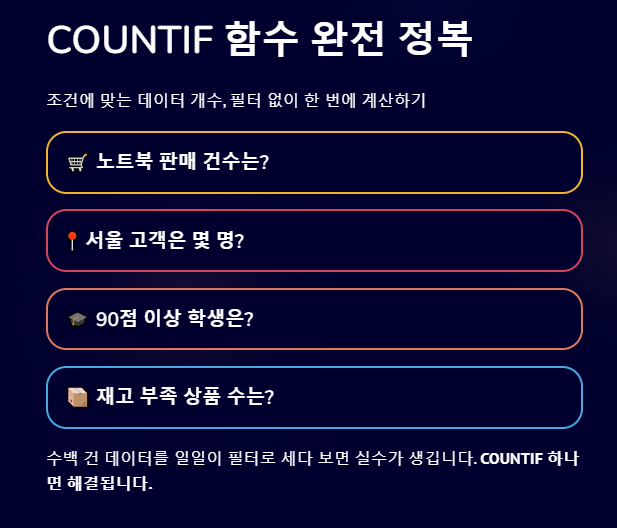
엑셀을 사용하다 보면 단순히 데이터 개수를 세는 것보다 특정 조건에 해당하는 데이터가 몇 개인지 확인해야 하는 경우가 많습니다.
예를 들어 다음과 같은 상황을 생각해 볼 수 있습니다.
- 판매된 상품 중 노트북은 몇 개일까?
- 서울 지역 고객은 몇 명일까?
- 90점 이상 받은 학생은 몇 명일까?
- 출석한 직원은 몇 명일까?
- 재고가 부족한 상품은 몇 개일까?
이러한 경우 COUNT 함수만으로는 원하는 결과를 얻을 수 없습니다.
COUNT 함수는 숫자가 입력된 셀의 개수만 계산하기 때문입니다.
이럴 때 사용하는 함수가 바로 COUNTIF 함수입니다.
저도 처음에는 필터를 적용한 뒤 직접 개수를 세곤 했습니다. 데이터가 적을 때는 괜찮았지만 수백 건 이상의 데이터가 쌓이기 시작하자 실수가 자주 발생했습니다. 그때 COUNTIF 함수를 알게 되었고, 이후 보고서 작성 시간이 크게 줄어들었습니다.
이번 글에서는 COUNTIF 함수의 개념부터 실무 활용법까지 자세히 알아보겠습니다.
COUNTIF 함수의 핵심 개념 이해하기
COUNTIF 함수란 무엇인가?
COUNTIF 함수는 특정 조건을 만족하는 셀의 개수를 계산하는 함수입니다.
COUNT는 "개수", IF는 "조건"을 의미합니다.
즉,
"조건에 맞는 데이터의 개수를 계산하라"
라는 의미를 가지고 있습니다.
기본 문법 살펴보기
COUNTIF 함수의 기본 구조는 다음과 같습니다.
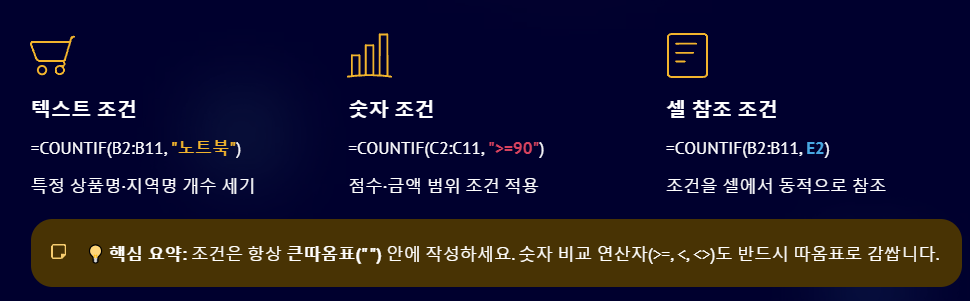
=COUNTIF(범위, 조건)
예를 들어
=COUNTIF(B2:B11,"서울")
은 B1부터 B11까지의 셀 중에서 "서울"이라는 값을 가진 셀의 개수를 계산합니다.
COUNT 함수와 COUNTIF 함수 비교
| 함수 | 역할 |
| COUNT | 숫자 셀 개수 계산 |
| COUNTA | 데이터가 있는 셀 개수 계산 |
| COUNTIF | 특정 조건에 맞는 셀 개수 계산 |
실무 예제로 배우는 COUNTIF 함수
지역별 고객 수 계산하기
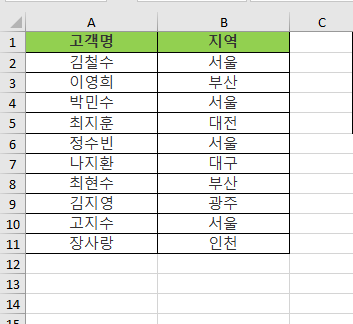
서울 고객 수를 계산하려면 다음 수식을 입력합니다.
=COUNTIF(B2:B11,"서울")
결과
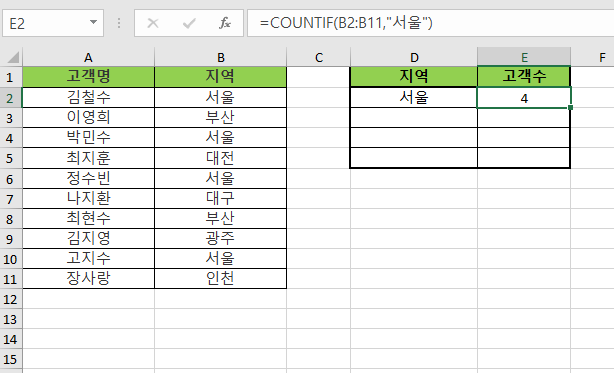
서울 고객은 총 4명입니다.
상품 판매 건수 확인하기
판매 내역 데이터가 있다고 가정해 보겠습니다.
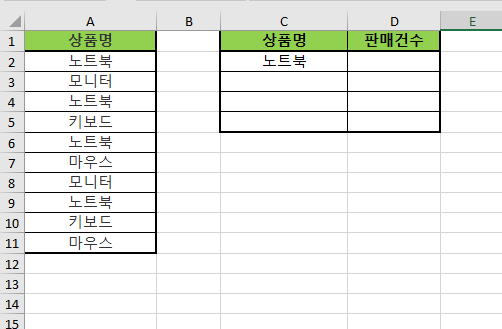
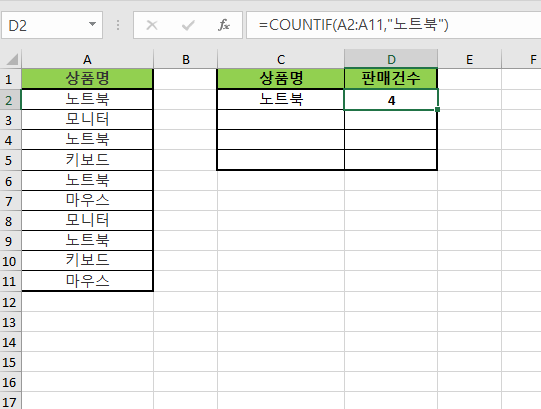
노트북 판매 건수를 계산하려면
=COUNTIF(A2:A11,"노트북")
결과
숫자 조건으로 개수 세기
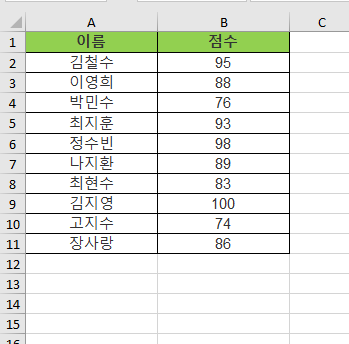
90점 이상 학생 수 계산
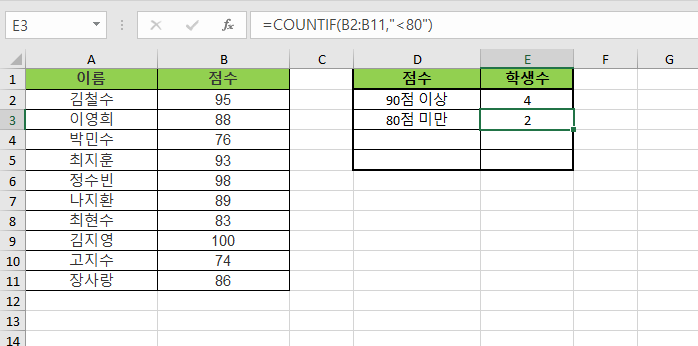
다음과 같은 점수 데이터가 있다고 가정합니다.
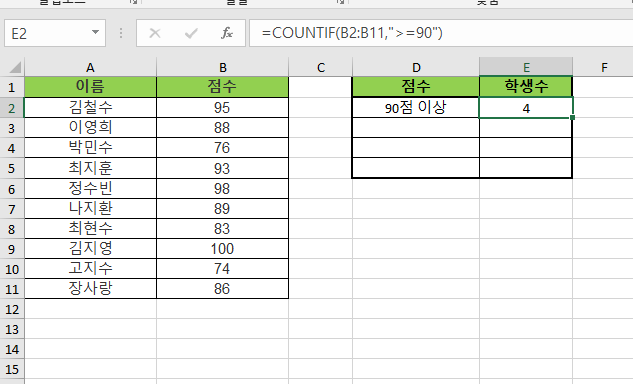
90점 이상 학생 수 계산
=COUNTIF(B2:B11,">=90")
결과
80점 미만 학생 수 계산
=COUNTIF(B2:B11,"<80")
결과
조건 연산자 정리
| 조건 | 사용 예 |
| 크다 | ">100" |
| 작다 | "<100" |
| 이상 | ">=100" |
| 이하 | "<=100" |
| 같음 | "=100" |
| 다름 | "<>100" |
실무에서는 이 조건들을 매우 자주 사용합니다.
COUNTIF 함수가 빛나는 실무 활용 사례
출석 현황 분석
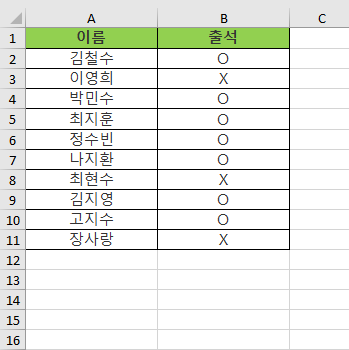
출석 인원 계산
=COUNTIF(B2:B11,"O")
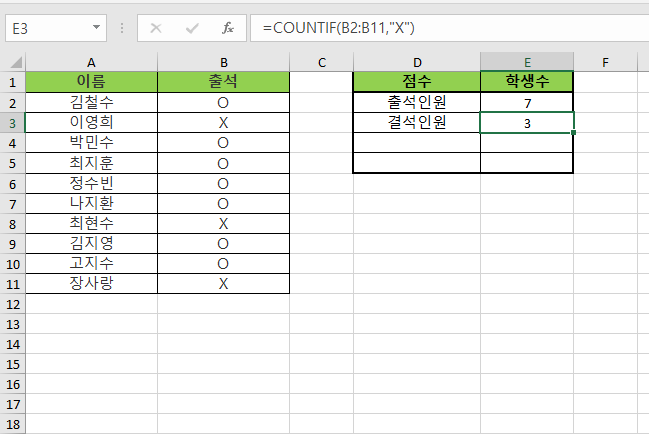
결석 인원 계산
=COUNTIF(B2:B11,"X")
결과
재고 부족 상품 확인
재고 수량이 10개 미만인 상품 수 계산
=COUNTIF(B2:B100,"<10")
고객 등급 분석
VIP 고객 수 계산
=COUNTIF(C2:C500,"VIP")
월별 주문 건수 분석
특정 상태의 주문만 집계 가능
=COUNTIF(D2:D1000,"배송완료")
COUNT 함수와 COUNTIF 함수 비교
COUNT 함수
=COUNT(A1:A10)
숫자의 개수만 계산
COUNTIF 함수
=COUNTIF(A1:A10,">50")
50보다 큰 숫자의 개수 계산
비교표
| 항목 | COUNT | COUNTIF |
| 숫자 개수 계산 | 가능 | 가능 |
| 문자 조건 계산 | 불가 | 가능 |
| 특정 조건 계산 | 불가 | 가능 |
| 실무 활용도 | 높음 | 매우 높음 |
초보자가 가장 많이 하는 실수
조건에 따옴표를 넣지 않는 경우
잘못된 예
=COUNTIF(A1:A10,서울)
올바른 예
=COUNTIF(A1:A10,"서울")
문자 조건은 반드시 따옴표로 감싸야 합니다.
범위를 잘못 지정하는 경우
실제 데이터가 A2:A100인데
=COUNTIF(A2:A50,"서울")
로 입력하면 일부 데이터가 누락됩니다.
공백 문제
다음 데이터는 다르게 인식됩니다.
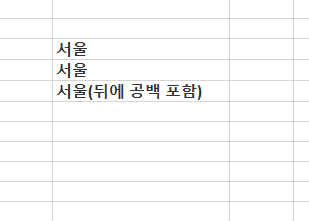
눈으로 보기에는 같아 보이지만 결과가 달라질 수 있습니다.
숫자 조건 작성 오류
잘못된 예
=COUNTIF(A1:A10,>=90)
올바른 예
=COUNTIF(A1:A10,">=90")
연산자를 사용할 때도 따옴표가 필요합니다.
COUNTIF 함수를 더 강력하게 사용하는 방법
조건부 서식과 함께 사용
COUNTIF 결과를 기준으로 데이터를 강조할 수 있습니다.
예를 들어 중복 데이터 개수 확인 후 색상을 표시할 수 있습니다.
피벗 테이블과 함께 활용
대량 데이터를 분석할 때 COUNTIF와 피벗 테이블을 함께 사용하면 강력한 보고서를 만들 수 있습니다.
COUNTIFS 함수로 확장
COUNTIF를 익혔다면 다음 단계는 COUNTIFS 함수입니다.
예시
=COUNTIFS(A1:A100,"서울",B1:B100,"VIP")
서울 고객 중 VIP만 계산할 수 있습니다.
실제 사용하면서 가장 유용했던 경험
예전에 온라인 쇼핑몰 주문 데이터를 정리하는 업무를 맡은 적이 있었습니다.
하루 주문 건수가 수백 건 이상이었는데 특정 상품의 판매량을 확인하려면 필터를 적용하고 직접 세어야 했습니다.
처음에는 가능했지만 주문 건수가 늘어나면서 실수가 발생하기 시작했습니다.
그때 COUNTIF 함수를 사용해 보니 특정 상품명만 조건으로 지정하면 즉시 판매 건수를 확인할 수 있었습니다.
이후에는 지역별 고객 수, 결제 완료 건수, 배송 완료 건수까지 모두 COUNTIF 함수로 관리하게 되었고 업무 효율이 크게 향상되었습니다.
마무리
COUNTIF 함수는 엑셀에서 가장 실무 활용도가 높은 함수 중 하나입니다.
단순히 데이터 개수를 세는 것을 넘어 특정 조건을 만족하는 데이터만 계산할 수 있기 때문에 보고서 작성, 통계 분석, 재고 관리, 고객 분석 등 다양한 업무에 활용됩니다.
특히 데이터가 많아질수록 수작업보다 훨씬 빠르고 정확하게 결과를 얻을 수 있습니다.
엑셀을 처음 배우는 분이라면
SUM → AVERAGE → COUNT → COUNTIF
순서로 학습하는 것을 추천드립니다.
COUNTIF 함수 하나만 익혀도 데이터 분석 능력이 한 단계 성장하는 것을 느끼실 수 있을 것입니다.
자주하는질문(FAQ)
Q. COUNTIF 함수는 무엇을 계산하나요?
특정 조건을 만족하는 셀의 개수를 계산합니다.
Q. 문자 조건도 사용할 수 있나요?
네. "서울", "VIP", "노트북" 같은 문자 조건도 가능합니다.
Q. 숫자 조건은 어떻게 입력하나요?
예를 들어 90점 이상은 다음과 같이 입력합니다.
=COUNTIF(A1:A10,">=90")
Q. 여러 조건을 동시에 사용할 수 있나요?
COUNTIF는 한 개 조건만 가능합니다.
여러 조건은 COUNTIFS 함수를 사용해야 합니다.
Q. COUNT 함수와 COUNTIF 함수 중 어떤 것이 더 많이 사용되나요?
실무에서는 특정 조건을 분석하는 경우가 많기 때문에 COUNTIF 함수가 더 자주 사용되는 편입니다.
'엑셀 활용 노트' 카테고리의 다른 글
| 엑셀에서 오늘 날짜를 자동으로 표시하는 방법, 매일 수정할 필요 없는 TODAY 함수 활용법 (0) | 2026.06.24 |
|---|---|
| 엑셀에서 조건에 맞는 값만 더하는 SUMIF 함수 사용법, 실무에서 가장 많이 쓰는 이유 (0) | 2026.06.20 |
| 엑셀 숫자 개수를 세는 COUNT 함수 사용법 완벽 정리 (0) | 2026.06.16 |
| 엑셀 단축키 모음 총정리! 업무 시간을 절반으로 줄여주는 필수 단축키 50선 (0) | 2026.06.15 |
| 엑셀 최댓값 최솟값 찾기 | MAX 함수와 MIN 함수 사용법 완벽 정리 (0) | 2026.06.14 |


