

엑셀에서 오늘 날짜를 자동으로 표시하는 방법
엑셀로 업무를 하다 보면 날짜를 입력하는 일이 생각보다 많다.
업무일지, 매출 보고서, 거래처 관리표, 재고 현황표, 프로젝트 진행 현황 등 거의 모든 문서에 날짜가 들어간다.
나도 입사 초반에는 매일 아침 출근하면 가장 먼저 하는 일이 있었다.
바로 보고서 상단 날짜 수정하기.
어제 날짜가 적혀 있으니 오늘 날짜로 바꾸고 저장하는 작업이었다.
그런데 어느 날 정신없이 업무를 하다가 날짜를 수정하지 않고 보고서를 제출했다.
몇 시간 뒤 팀장님에게 전화가 왔다.
"오늘 보고서 맞아요? 날짜가 어제인데요?"
그날 이후 날짜를 자동으로 입력하는 방법을 찾기 시작했고, 그때 처음 알게 된 함수가 TODAY 함수였다.
솔직히 말하면 그때는 충격이었다.
매일 수정하던 날짜를 함수 하나로 자동 처리할 수 있다는 사실이 너무 편했기 때문이다.
지금은 업무용 엑셀 파일 대부분에 TODAY 함수를 넣어두고 사용하고 있다.
오늘은 엑셀에서 오늘 날짜를 자동으로 표시하는 가장 쉬운 방법을 정리해보려고 한다.


날짜 자동 입력이 필요한 이유
생각보다 자주 발생하는 실수
사람은 생각보다 날짜를 자주 잊어버린다.
특히 반복적으로 사용하는 파일일수록 그렇다.
예를 들어
- 일일 업무보고
- 거래처 관리표
- 매출 현황표
- 재고 관리표
- 프로젝트 진행표
이런 문서는 매일 열어서 수정하게 된다.
문제는 날짜를 수정하는 것을 깜빡하는 순간 발생한다.
날짜 오류가 생각보다 치명적이다
예전에 거래처 관리 문서를 업데이트하면서 날짜를 수정하지 않은 적이 있었다.
문서를 받은 거래처 담당자가 전화해서 말했다.
"이 자료는 어제 기준인가요?"
그 이후부터는 날짜 자동 입력 기능을 무조건 사용하고 있다.
TODAY 함수란 무엇인가
오늘 날짜를 자동으로 가져오는 함수
TODAY 함수는 현재 컴퓨터 기준의 오늘 날짜를 자동으로 표시하는 함수다.
사용 방법은 매우 간단하다.
=TODAY()
끝이다.
정말 이것만 입력하면 된다.
함수 결과는 어떻게 표시될까
예를 들어 오늘 날짜가 2026년 6월 24일이라면
=TODAY()
결과는
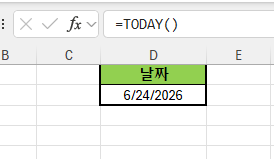
처럼 표시된다.
표시 형식은 셀 서식에 따라 달라질 수 있다.
가장 많이 사용하는 실제 활용 사례
업무보고서 작성
가장 흔한 사용 예시다.
보고서 상단에
=TODAY()
를 입력해 두면 된다.
파일을 열 때마다 자동으로 오늘 날짜가 표시된다.
매출 현황표
영업팀에서 자주 사용한다.
예를 들어
작성일매출
| TODAY() | 1,200,000 |
이런 형태로 관리하면 매일 날짜를 수정할 필요가 없다.
재고 관리 파일
재고 파일을 열 때마다 현재 날짜를 확인할 수 있다.
재고 조사일 기록에도 활용 가능하다.
프로젝트 진행 현황
프로젝트 관리표 상단에 TODAY 함수를 넣어두면
문서가 언제 기준인지 즉시 확인 가능하다.
TODAY 함수 직접 사용해보기
기본 입력 방법
셀을 선택한다.
그리고 입력한다.
=TODAY()
엔터를 누른다.
끝.
함수 결과 확인
예시
=TODAY()
결과

내일이 되면?
가장 놀라운 부분이다.
내일 파일을 열면
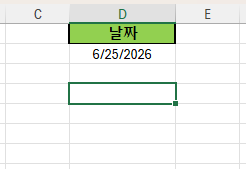
로 자동 변경된다.
수정할 필요가 없다.
TODAY 함수와 날짜 직접 입력 비교
직접 입력 방식
2026-06-24
장점
- 고정됨
단점
- 매일 수정 필요
TODAY 함수 방식
=TODAY()
장점
- 자동 갱신
- 수정 필요 없음
- 실수 방지
단점
- 날짜를 고정할 수 없음
비교표
| 항목 | 직접 입력 | TODAY 함수 |
| 자동 변경 | 불가능 | 가능 |
| 수정 필요 | 있음 | 없음 |
| 실수 가능성 | 높음 | 낮음 |
| 업무 효율 | 보통 | 높음 |
TODAY 함수와 NOW 함수 차이점
초보자가 가장 많이 헷갈리는 부분이다.
TODAY 함수
오늘 날짜만 표시
=TODAY()
결과
2026-06-24
NOW 함수
날짜와 시간 표시
=NOW()
결과
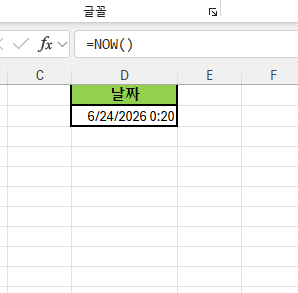
비교표
| 함수 | 표시 내용 |
| TODAY | 날짜 |
| NOW | 날짜 + 시간 |
내가 가장 많이 사용하는 활용 방법
파일 생성일 표시
보고서 상단
작성일 : =TODAY()
만료일 계산
예를 들어 계약 기간이 30일이라면
=TODAY()+30
30일 뒤 날짜가 계산된다.
초보자가 자주 하는 실수
괄호를 빼먹는 경우
잘못된 예
=TODAY
올바른 예
=TODAY()
함수는 괄호가 필요하다.
날짜가 숫자로 보이는 경우
예를 들어
45862
처럼 표시될 수 있다.
이 경우 셀 서식을 날짜 형식으로 변경하면 된다.
날짜를 고정하려고 TODAY 사용
TODAY 함수는 계속 변경된다.
오늘 저장하고 내일 열면 날짜가 바뀐다.
고정 날짜가 필요하다면 직접 입력해야 한다.
시간까지 표시하려고 TODAY 사용
TODAY 함수는 시간 표시가 안 된다.
시간이 필요하면
=NOW()
를 사용해야 한다.
업무 효율을 높여주는 활용 팁
Ctrl + ; 단축키 활용
오늘 날짜를 고정 입력하고 싶다면
Ctrl + ;
를 사용한다.
현재 날짜가 입력된다.
자동 보고서 제작
TODAY 함수와 IF 함수를 조합하면
자동 상태 보고서 제작도 가능하다.
조건부 서식과 함께 사용
오늘 날짜 기준으로 만료 예정 데이터를 자동 강조할 수 있다.
실무에서 매우 자주 사용된다.
실제 사용하면서 가장 만족했던 기능
예전에는 매일 보고서를 열고 날짜를 수정하는 게 당연한 줄 알았다.
그런데 TODAY 함수를 사용하기 시작한 이후로는 그런 작업 자체가 사라졌다.
특히 여러 개의 보고서를 동시에 관리할 때 효과가 컸다.
예전에는 날짜 수정 실수 때문에 보고서를 다시 보내는 경우도 있었는데 지금은 거의 발생하지 않는다.
함수 하나가 업무 습관을 바꾼 대표적인 사례라고 생각한다.
마무리
TODAY 함수는 엑셀 초보자도 반드시 알아두어야 하는 기본 함수 중 하나다.
사용법은 단순하지만 활용 범위는 매우 넓다.
특히 업무보고서, 매출 현황표, 프로젝트 관리표, 재고 관리표처럼 날짜가 중요한 문서에서는 필수 기능이라고 해도 과언이 아니다.
매일 날짜를 수정하는 작업이 번거롭게 느껴진다면 TODAY 함수를 한 번 사용해 보자.
아마 "왜 이제 알았지?"라는 생각이 들 가능성이 높다.
자주하는질문(FAQ)
Q. TODAY 함수는 무엇인가요?
현재 날짜를 자동으로 표시하는 함수입니다.
Q. TODAY 함수는 매일 자동 변경되나요?
네. 파일을 열거나 계산이 갱신되면 현재 날짜로 자동 변경됩니다.
Q. TODAY 함수로 시간을 표시할 수 있나요?
아니요. 시간은 표시되지 않습니다.
시간이 필요하면 NOW 함수를 사용해야 합니다.
Q. 날짜를 고정하려면 어떻게 해야 하나요?
TODAY 함수 대신 직접 날짜를 입력하거나 Ctrl + ; 단축키를 사용하면 됩니다.
Q. TODAY 함수는 실무에서 많이 사용되나요?
매우 많이 사용됩니다.
업무보고서, 프로젝트 관리표, 재고 관리표, 계약 관리 문서 등 날짜가 필요한 거의 모든 문서에서 활용됩니다.
'엑셀 활용 노트' 카테고리의 다른 글
| 엑셀 초보가 자주 하는 실수와 해결 방법 (0) | 2026.07.08 |
|---|---|
| 엑셀 파일이 갑자기 안 열릴 때 가장 먼저 확인해야 할 7가지 (0) | 2026.07.02 |
| 엑셀에서 조건에 맞는 값만 더하는 SUMIF 함수 사용법, 실무에서 가장 많이 쓰는 이유 (0) | 2026.06.20 |
| 엑셀에서 조건에 맞는 데이터 개수 세기 COUNTIF 함수 사용법 (0) | 2026.06.18 |
| 엑셀 숫자 개수를 세는 COUNT 함수 사용법 완벽 정리 (0) | 2026.06.16 |


