

엑셀을 사용하는데 왜 항상 시간이 부족할까?
엑셀을 처음 배울 때 대부분의 사람들은 마우스로 모든 작업을 처리합니다.
메뉴를 클릭하고, 셀을 선택하고, 복사하고, 붙여넣고, 저장하는 모든 과정을 마우스로 진행합니다.
저 역시 회사에 입사했을 때는 그랬습니다.
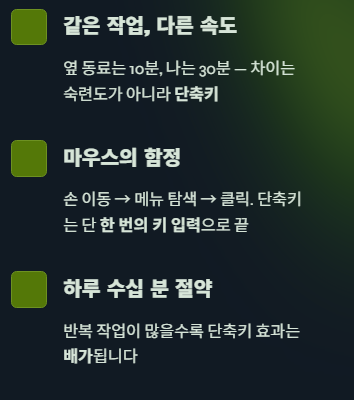
옆자리 대리가 보고서를 10분 만에 끝내는 동안 저는 같은 작업을 30분 넘게 하고 있었습니다.
처음에는 업무 숙련도의 차이라고 생각했는데, 알고 보니 가장 큰 차이는 엑셀 단축키 사용 여부였습니다.
실제로 같은 업무라도 단축키를 사용하면 작업 속도가 크게 향상됩니다.
특히 반복 작업이 많은 직장인이라면 단축키만 제대로 익혀도 하루에 수십 분 이상을 절약할 수 있습니다.
오늘은 실무에서 가장 많이 사용하는 엑셀 단축키를 정리해 보겠습니다.

엑셀 단축키를 사용해야 하는 이유
업무 효율 향상
마우스를 사용할 경우
- 손을 이동한다
- 메뉴를 찾는다
- 클릭한다
단축키는 단 한 번의 키 입력으로 끝납니다.
반복 작업 시간 감소
보고서 작성이나 데이터 정리처럼 반복적인 업무에서는 단축키 효과가 더욱 커집니다.
업무 집중력 향상
마우스를 계속 움직이다 보면 작업 흐름이 끊기지만 단축키는 생각을 멈추지 않고 작업을 이어갈 수 있습니다.

가장 먼저 익혀야 할 기본 단축키
저장 관련
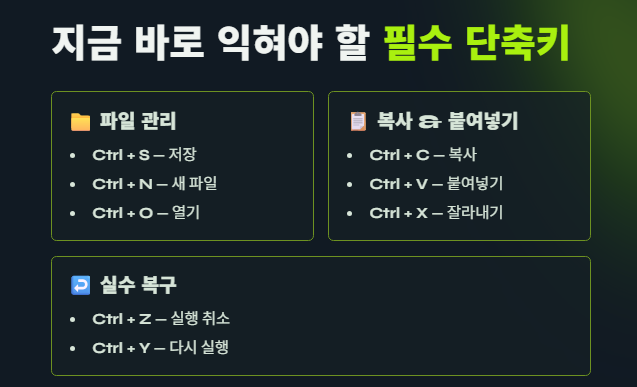
파일 저장
Ctrl + S
작업 중 가장 자주 사용하는 단축키입니다.
실수로 프로그램이 종료되거나 정전이 발생해도 저장된 내용은 유지됩니다.
새 파일 만들기
Ctrl + N
새 통합 문서를 생성합니다.
파일 열기
Ctrl + O
기존 파일을 불러올 수 있습니다.
복사와 붙여넣기 핵심 단축키
데이터 복사
Ctrl + C
선택한 셀을 복사합니다.
데이터 붙여넣기
Ctrl + V
복사한 내용을 붙여넣습니다.
잘라내기
Ctrl + X
데이터를 이동할 때 사용합니다.
실행 취소
Ctrl + Z
실수를 했을 때 가장 많이 사용하는 기능입니다.
다시 실행
Ctrl + Y
취소한 작업을 다시 복구합니다.
데이터 입력 시 유용한 단축키
현재 날짜 입력
Ctrl + ;
오늘 날짜가 자동 입력됩니다.
현재 시간 입력
Ctrl + Shift + ;
현재 시간이 입력됩니다.
줄바꿈 입력
Alt + Enter
셀 안에서 줄바꿈을 할 수 있습니다.
셀 이동을 빠르게 하는 방법
데이터 끝으로 이동
Ctrl + 방향키
데이터가 입력된 마지막 위치로 이동합니다.
시트 첫 번째 셀 이동
Ctrl + Home
A1 셀로 즉시 이동합니다.
마지막 사용 셀 이동
Ctrl + End
가장 마지막 데이터 위치로 이동합니다.
실무에서 가장 많이 사용하는 범위 선택 단축키
전체 선택
Ctrl + A
모든 데이터를 선택합니다.
연속 데이터 선택
Ctrl + Shift + 방향키
대량 데이터 선택 시 매우 편리합니다.
행 전체 선택
Shift + Space
현재 행 전체를 선택합니다.
열 전체 선택
Ctrl + Space
현재 열 전체를 선택합니다.
서식 지정 관련 단축키
굵게 표시
Ctrl + B
중요 데이터를 강조할 수 있습니다.
기울임꼴
Ctrl + I
텍스트를 기울여 표시합니다.
밑줄
Ctrl + U
강조 효과를 줄 수 있습니다.
데이터 분석에 유용한 단축키
자동 합계
Alt + =
SUM 함수가 자동으로 입력됩니다.
실제로 가장 많이 사용하는 단축키 중 하나입니다.
필터 적용
Ctrl + Shift + L
데이터 필터를 빠르게 적용할 수 있습니다.
셀 편집
F2
현재 셀을 바로 수정할 수 있습니다.
시트 관리 단축키
새 시트 추가
Shift + F11
새 워크시트를 생성합니다.
시트 이동
Ctrl + Page Up
Ctrl + Page Down
시트 간 이동이 가능합니다.
단축키 사용 전과 후 비교
일반 사용자
| 작업 | 소요 시간 |
| 데이터 복사 | 5초 |
| 합계 계산 | 10초 |
| 필터 적용 | 8초 |
| 시트 이동 | 5초 |
단축키 사용자
| 작업 | 소요 시간 |
| 데이터 복사 | 1초 |
| 합계 계산 | 2초 |
| 필터 적용 | 1초 |
| 시트 이동 | 1초 |
업무가 많아질수록 차이는 더욱 커집니다.
초보자가 자주 하는 실수
Ctrl 키를 먼저 누르지 않는 경우
단축키는 순서가 중요합니다.
먼저 Ctrl 키를 누른 상태에서 다른 키를 눌러야 합니다.
한영 키 상태 확인 안 함
일부 단축키는 한글 입력 상태에서 정상 동작하지 않을 수 있습니다.
Alt 계열 단축키 혼동
Alt 키를 사용하는 단축키는 메뉴 환경에 따라 다르게 보일 수 있습니다.
너무 많은 단축키를 한 번에 외우려는 경우
처음부터 50개를 모두 외울 필요는 없습니다.
자주 사용하는 것부터 익히는 것이 좋습니다.
효율적으로 단축키 익히는 방법
1단계
먼저 아래 5개만 외우기
Ctrl + C : 데이터 복사
Ctrl + V : 데이터 붙여넣기
Ctrl + S : 파일 저장
Ctrl + Z : 실행 취소
F2 : 셀 편집
2단계
다음 단축키 추가
Ctrl + A : 전체 선택
Ctrl + Shift + L : 필터 적용
Alt + = : 자동 합계
3단계
이동 관련 단축키 학습
Ctrl + 방향키 : 데이터 끝으로 이동
Ctrl + Home : 시트 첫 번째 셀 이동
Ctrl + End : 마지막 사용 셀 이동
약 일주일 정도만 반복 사용해도 자연스럽게 익숙해집니다.
실제 경험으로 느낀 변화
예전에 월간 매출 보고서를 작성할 때는 데이터를 정리하는 데만 1시간 가까이 걸렸습니다.
복사, 붙여넣기, 필터 적용, 합계 계산을 모두 마우스로 처리했기 때문입니다.
하지만 Ctrl + Shift + L로 필터를 적용하고 Alt + =로 합계를 계산하고 Ctrl + 방향키로 데이터를 이동하기 시작하면서 작업 시간이 절반 이하로 줄었습니다.
처음에는 단축키를 외우는 것이 번거롭게 느껴졌지만 결국 가장 큰 시간 절약 방법은 단축키라는 것을 알게 되었습니다.
마무리
엑셀 단축키는 단순히 작업을 빠르게 만드는 기능이 아닙니다.
업무 흐름을 끊지 않고 집중력을 유지하면서 작업할 수 있도록 도와주는 도구입니다.
특히 직장인, 학생, 자영업자처럼 엑셀을 자주 사용하는 사람이라면 단축키 사용 여부에 따라 업무 효율이 크게 달라질 수 있습니다.
처음부터 모든 단축키를 외우기보다 자주 사용하는 5~10개부터 익혀 보시기 바랍니다.
한 달 뒤에는 분명히 이전보다 훨씬 빠르게 엑셀을 다루고 있는 자신을 발견하게 될 것입니다.
자주하는질문(FAQ)
Q. 엑셀 단축키는 모든 버전에서 동일한가요?
대부분 동일하지만 일부 기능은 버전에 따라 차이가 있을 수 있습니다.
Q. 가장 먼저 외워야 할 단축키는 무엇인가요?
Ctrl + C, Ctrl + V, Ctrl + S, Ctrl + Z, Alt + = 를 추천합니다.
Q. 단축키를 사용하면 실제로 업무 시간이 줄어드나요?
네. 반복 작업이 많을수록 시간 절약 효과가 매우 큽니다.
Q. Mac에서도 같은 단축키를 사용할 수 있나요?
일부는 동일하지만 Ctrl 대신 Command 키를 사용하는 경우가 많습니다.
Q. 엑셀 고수들은 정말 마우스를 거의 사용하지 않나요?
실제로 많은 실무자들이 이동, 복사, 필터, 합계 계산 등은 대부분 단축키로 처리합니다.
'엑셀 활용 노트' 카테고리의 다른 글
| 엑셀에서 조건에 맞는 데이터 개수 세기 COUNTIF 함수 사용법 (0) | 2026.06.18 |
|---|---|
| 엑셀 숫자 개수를 세는 COUNT 함수 사용법 완벽 정리 (0) | 2026.06.16 |
| 엑셀 최댓값 최솟값 찾기 | MAX 함수와 MIN 함수 사용법 완벽 정리 (0) | 2026.06.14 |
| 엑셀 평균값을 쉽게 계산하는 AVERAGE 함수 활용법 (0) | 2026.06.13 |
| 엑셀 합계 계산이 쉬워지는 SUM 함수 사용법 완벽 가이드 (0) | 2026.06.12 |


