

엑셀을 사용하다 보면 합계만큼 자주 필요하게 되는 기능이 바로 “평균값 계산”입니다.
특히 시험 점수, 매출 데이터, 작업 시간, 재고 분석 등 다양한 업무에서 평균은 핵심 기준이 됩니다.
하지만 처음 엑셀을 접하는 분들은 평균을 구할 때 여전히 계산기를 사용하거나, SUM 함수로 합계를 구한 뒤 직접 나누는 경우가 많습니다.
데이터가 적을 때는 문제가 없지만, 숫자가 많아지면 실수도 생기고 시간도 오래 걸립니다.
이럴 때 사용하는 것이 바로 AVERAGE 함수입니다.
오늘은 이 함수를 완전히 이해할 수 있도록 실전 중심으로 설명해 보겠습니다.
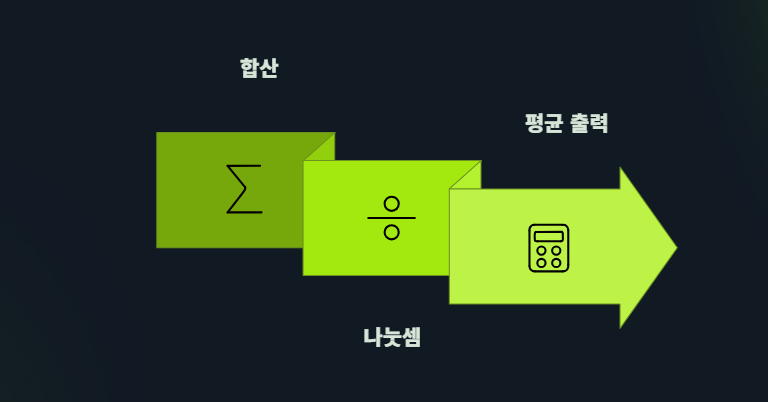
📌 “왜 평균 계산이 이렇게 번거로울까?”
예전에 제가 엑셀로 학원 성적표를 정리하던 적이 있었습니다.
과목이 8개였고 학생이 30명이었는데, 평균을 구할 때마다
- SUM으로 합계 계산
- 과목 수로 직접 나누기
이 과정을 반복하고 있었습니다.
그러다 실수로 나누는 값을 잘못 입력해서 평균이 전부 틀어졌던 적이 있었는데, 그때 처음 알게 된 것이 AVERAGE 함수였습니다.
그 이후로는 단 한 줄로 모든 문제가 해결되었습니다.
📊 AVERAGE 함수란 무엇인가?
AVERAGE 함수는 선택한 범위의 숫자들을 모두 더한 뒤, 자동으로 개수로 나누어 평균값을 계산해주는 함수입니다.
기본 구조는 매우 간단합니다.
=AVERAGE(A1:A10)
이 의미는 다음과 같습니다.
- A1부터 A10까지의 숫자를 모두 더한다
- 그 개수로 나눈다
- 평균값을 출력한다
AVERAGE 함수의 특징
- 자동으로 합계 + 나눗셈 처리
- 빈 셀은 자동 제외
- 빠르고 정확한 계산
- 실무에서 매우 자주 사용
- 오류 발생 가능성 낮음
📁 예제 데이터로 이해하기
다음은 학생 5명의 시험 점수입니다.
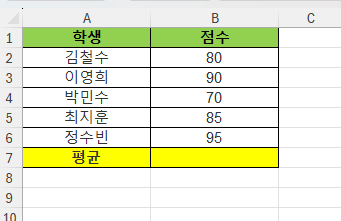
이 데이터에서 평균 점수를 구한다고 가정해 보겠습니다.
점수는 B2부터 B6 셀에 입력되어 있습니다.
🧮 실제 수식 입력 방법
평균을 표시할 셀(B7)을 선택한 후 아래 수식을 입력합니다.
=AVERAGE(B2:B6)
엔터를 누르면 즉시 평균값이 계산됩니다.
결과는 어떻게 나올까?
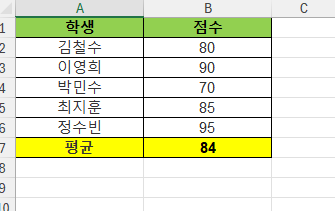
즉, 5명의 평균 점수는 84점입니다.
이처럼 복잡한 계산 없이 한 줄로 끝낼 수 있습니다.
📺 결과 화면 느낌
엑셀 화면은 다음과 같은 구조가 됩니다.
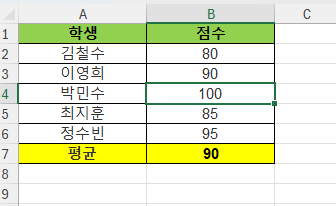
데이터가 바뀌면 평균도 자동으로 변경됩니다.
예를 들어 박민수 점수를 70 → 100으로 바꾸면 평균도 즉시 바뀝니다.
⚠️ 자주 발생하는 실수들
AVERAGE 함수는 단순하지만 몇 가지 주의해야 할 점이 있습니다.
1) 범위 선택 오류
=AVERAGE(B2:B5)
이렇게 입력하면 마지막 값이 빠져서 평균이 달라집니다.
2) 숫자가 아닌 데이터 포함
예를 들어 점수 대신
80점
처럼 입력하면 텍스트로 인식될 수 있습니다.
이 경우 평균 계산에서 제외되거나 오류가 발생할 수 있습니다.
3) 빈 셀 혼동
AVERAGE 함수는 빈 셀을 자동으로 제외합니다.
하지만 사용자는 “왜 평균이 다르지?”라고 혼동할 수 있습니다.
4) 0값 포함 여부 착각
0은 빈 값이 아니라 “숫자”이기 때문에 평균 계산에 포함됩니다.
이 점은 특히 실무에서 자주 실수하는 부분입니다.
💡 활용 팁 (실무에서 진짜 중요)
1. 매출 평균 계산
월별 매출 데이터를 넣고 평균 매출을 쉽게 계산할 수 있습니다.
2. 근무 시간 분석
직원들의 일일 근무 시간을 평균으로 관리할 수 있습니다.
3. 시험 점수 관리
과목별 점수를 자동으로 평균 처리할 수 있습니다.
4. 조건부 평균과 함께 사용
AVERAGE 함수는 다음 함수들과 함께 사용하면 더 강력해집니다.
- AVERAGEIF
- AVERAGEIFS
- SUM + COUNT 조합
5. 빠른 단축 계산 방법
데이터를 선택하면 엑셀 하단 상태 표시줄에서도 평균값이 자동으로 나옵니다.
하지만 이 값은 저장되지 않기 때문에 보고용으로만 사용됩니다.
🧭 정리하면서 느낀 점
AVERAGE 함수는 SUM 함수보다 더 단순해 보이지만, 실제 업무에서는 훨씬 실용적인 경우가 많습니다.
특히 데이터 분석에서는 “합계보다 평균이 더 중요한 경우”가 많기 때문에 반드시 익혀야 하는 기본 함수입니다.
엑셀을 처음 배우는 분이라면 SUM → AVERAGE → IF 함수 순으로 학습하면 가장 자연스럽습니다.
❓ 자주하는질문 (FAQ)
Q1. AVERAGE 함수와 SUM/COUNT를 같이 쓰는 것과 같은가요?
네, 기본적으로 동일한 결과를 냅니다.
=SUM(A1:A5)/COUNT(A1:A5)
과 같은 의미입니다.
Q2. 0도 평균에 포함되나요?
네, 0은 숫자이기 때문에 포함됩니다.
Q3. 텍스트가 포함되면 어떻게 되나요?
자동으로 제외되지만, 숫자 형식이 아닌 데이터는 오류를 만들 수 있습니다.
Q4. 빈 셀도 포함되나요?
아니요, 빈 셀은 자동으로 제외됩니다.
Q5. 실무에서 가장 많이 쓰이나요?
네, 특히 성적 관리, 매출 분석, 인사 평가 등에서 매우 자주 사용됩니다.
'엑셀 활용 노트' 카테고리의 다른 글
| 엑셀에서 조건에 맞는 데이터 개수 세기 COUNTIF 함수 사용법 (0) | 2026.06.18 |
|---|---|
| 엑셀 숫자 개수를 세는 COUNT 함수 사용법 완벽 정리 (0) | 2026.06.16 |
| 엑셀 단축키 모음 총정리! 업무 시간을 절반으로 줄여주는 필수 단축키 50선 (0) | 2026.06.15 |
| 엑셀 최댓값 최솟값 찾기 | MAX 함수와 MIN 함수 사용법 완벽 정리 (0) | 2026.06.14 |
| 엑셀 합계 계산이 쉬워지는 SUM 함수 사용법 완벽 가이드 (0) | 2026.06.12 |


