

엑셀에서 공백이 섞인 데이터는 검색, 정렬, 함수 계산 오류의 가장 흔한 원인입니다.
TRIM 함수 하나만 사용하면 불필요한 공백을 자동으로 제거하여 데이터를 깔끔하게 정리할 수 있습니다.
이 글에서는 실제 업무에서 가장 많이 사용하는 TRIM 함수 활용법을 예제와 함께 쉽게 설명합니다.
엑셀 TRIM 함수로 공백 자동 제거하는 가장 쉬운 방법
거래처 목록이나 고객 명단을 정리하다 보면 분명 같은 이름인데 검색이 되지 않거나, VLOOKUP이나 XLOOKUP 함수가 제대로 동작하지 않는 경우가 있습니다.
이런 문제의 대부분은 눈에 보이지 않는 공백 때문입니다. 엑셀의 TRIM 함수는 문자열 앞뒤와 중간의 불필요한 공백을 자동으로 정리하는 가장 간단한 해결 방법입니다.
공백 때문에 엑셀 함수가 제대로 동작하지 않는 이유
데이터를 정리하다 보면 겉으로 보기에는 같은 값인데 결과가 다르게 나오는 경우가 있습니다.
대부분은 사람이 직접 입력하거나 다른 프로그램에서 복사한 데이터에 숨겨진 공백이 포함되어 있기 때문입니다.
불필요한 공백이 만드는 대표적인 문제
[공백 하나 때문에 검색, 비교, 계산 결과가 달라질 수 있습니다.]
대표적으로 다음과 같은 문제가 자주 발생합니다.
• VLOOKUP 또는 XLOOKUP이 값을 찾지 못함
• 중복 제거 기능이 제대로 동작하지 않음
• 정렬 순서가 예상과 다르게 표시됨
• COUNTIF, IF 함수 결과가 달라짐
화면에서는 똑같이 보이는데 왜 다른 값인가요?
사람의 눈에는 보이지 않는 공백도 엑셀은 하나의 문자로 인식하기 때문입니다. 그래서 같은 이름처럼 보여도 서로 다른 데이터로 처리됩니다.
TRIM 함수가 해결하는 원리 알아보기
[불필요한 공백만 제거하고 정상적인 띄어쓰기는 그대로 유지합니다.]
TRIM 함수는 문자열의 앞뒤 공백을 모두 삭제하고, 단어 사이에 여러 개 들어간 공백은 하나만 남겨 둡니다.
예를 들어 이름이나 주소처럼 정상적인 띄어쓰기는 유지하면서 불필요한 공백만 정리해 줍니다.
모든 공백을 삭제하는 함수인가요?
아닙니다. 단어를 구분하는 정상적인 공백은 그대로 유지됩니다. 데이터 정리에 적합하도록 필요한 공백만 남겨 주는 것이 특징입니다.
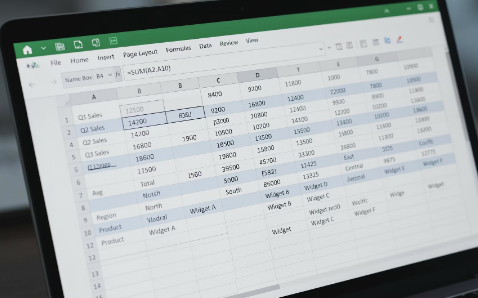

TRIM 함수 기본 사용법을 먼저 익혀보세요
TRIM 함수는 사용 방법이 매우 간단합니다.
한 번만 익혀 두면 대부분의 데이터 정리 작업에 바로 활용할 수 있습니다.
TRIM 함수 기본 문법과 사용 예제
[TRIM 함수는 셀 하나만 지정하면 자동으로 공백을 정리합니다.]
기본 문법은 아래와 같습니다.
=TRIM(A2)
A2 셀 안에 있는 문자열의 불필요한 공백을 제거한 결과를 반환합니다.
예를 들어 A2 셀에 아래와 같은 값이 있다고 가정해 보겠습니다.
홍길동
TRIM 함수를 적용하면 결과는 다음처럼 표시됩니다.
홍길동
또는
서울 강남구
TRIM 함수를 적용하면 결과는 다음처럼 표시됩니다.
서울 강남구
처럼 연속된 공백도 하나만 남게 됩니다.
함수를 입력하면 원본 데이터도 함께 수정되나요?
아닙니다. 함수는 결과만 새 셀에 표시합니다. 원본 데이터를 변경하려면 결과를 복사한 후 '값 붙여넣기'를 사용하면 됩니다.
언제 사용하면 가장 효과적일까
[다른 함수보다 먼저 TRIM을 적용하면 오류를 크게 줄일 수 있습니다.]
특히 다음과 같은 업무에서 활용도가 매우 높습니다.
• 거래처 목록 정리
• 고객 명단 관리
• 상품 코드 비교
• ERP 또는 그룹웨어 데이터 정리
• 인터넷에서 복사한 자료 정리
| 작업 상황 | 공백 발생 가능성 | TRIM 사용 효과 |
| 홈페이지에서 복사한 데이터 | 매우 높음 | 검색 오류 예방 |
| ERP 데이터 가져오기 | 높음 | 코드 비교 정확도 향상 |
| 거래처 명단 관리 | 높음 | 중복 제거 정확도 향상 |
| VLOOKUP 사용 전 | 매우 높음 | 함수 오류 감소 |
| XLOOKUP 사용 전 | 매우 높음 | 검색 성공률 향상 |
VLOOKUP 전에 항상 사용하는 것이 좋을까요?
네. 업무에서는 조회 함수보다 먼저 TRIM으로 데이터를 정리하면 예상하지 못한 오류를 크게 줄일 수 있습니다.
TRIM 함수만으로 해결되지 않는 공백도 있습니다
모든 공백이 TRIM 함수로 제거되는 것은 아닙니다.
웹사이트나 PDF, ERP 프로그램에서 복사한 데이터에는 일반 공백이 아닌 특수 공백이 포함되는 경우가 있어 추가 작업이 필요할 수 있습니다.
TRIM 함수로 제거되지 않는 공백의 원인
[웹이나 다른 프로그램에서 복사한 데이터는 특수 공백이 포함될 수 있습니다.]
TRIM 함수는 일반 공백(ASCII 32)을 기준으로 동작합니다.
반면 인터넷이나 다른 프로그램에서 가져온 데이터에는 줄바꿈 문자, 탭(Tab), 줄 끝 문자, 줄 바꿈 코드, 줄바꿈이 없는 공백(Non-breaking Space) 등이 함께 들어오는 경우가 있습니다.
• 홈페이지에서 복사한 텍스트
• PDF에서 복사한 표
• ERP 또는 그룹웨어 데이터
• 메일 본문에서 복사한 내용
TRIM을 사용했는데도 공백이 남아 있습니다. 왜 그런가요?
일반 공백이 아니라 특수 공백이 포함되어 있기 때문입니다. 이런 경우에는 CLEAN 함수나 SUBSTITUTE 함수를 함께 사용하면 대부분 해결됩니다.
CLEAN 함수와 함께 사용하면 더 강력합니다
[보이지 않는 제어 문자까지 함께 제거하면 데이터 오류가 크게 줄어듭니다.]
CLEAN 함수는 화면에 보이지 않는 제어 문자를 제거합니다.
TRIM 함수와 함께 사용하면 대부분의 복사 데이터 문제를 해결할 수 있습니다.
예를 들어 아래와 같이 사용할 수 있습니다.
=TRIM(CLEAN(A2))
이 함수는 먼저 CLEAN으로 보이지 않는 문자를 제거한 뒤, TRIM으로 불필요한 공백을 정리합니다.
업무에서는 어떤 함수를 먼저 사용하는 것이 좋나요?
대부분의 실무에서는 TRIM(CLEAN()) 조합을 가장 많이 사용합니다. 다양한 원인의 공백을 한 번에 정리할 수 있기 때문입니다.
실무에서는 SUBSTITUTE 함수도 함께 사용합니다
특수 공백까지 제거해야 하는 경우에는 SUBSTITUTE 함수를 추가하면 더욱 안정적으로 데이터를 정리할 수 있습니다.
특히 웹사이트나 ERP 시스템에서 가져온 데이터라면 이 방법이 효과적입니다.
| 함수 | 주요 기능 | 제거 가능한 문자 | 제거 불가능한 문자 | 대표 사용 예시 |
| TRIM | 문자열의 앞뒤 공백 제거 및 연속된 일반 공백을 하나로 정리 | 일반 공백 (CHAR(32)) | CHAR(160)(NBSP), 제어 문자(CHAR(0~31)) | =TRIM(A1) |
| CLEAN | 인쇄되지 않는 제어 문자 제거 | 제어 문자 (CHAR(0~31)) | 일반 공백(CHAR(32)), CHAR(160) | =CLEAN(A1) |
| SUBSTITUTE | 지정한 문자를 다른 문자로 변경 또는 제거 | 사용자가 지정한 모든 문자 (예: CHAR(160), 특정 문자, 문자열 등) | 없음 (지정하지 않은 문자는 제거되지 않음) | =SUBSTITUTE(A1,CHAR(160),"") |
SUBSTITUTE만으로도 모든 문자를 제거할 수는 있지만, "무엇을 제거해야 하는지 알고 있을 때만" 가능합니다.
TRIM(CLEAN(SUBSTITUTE()))는 어떤 데이터가 들어와도 대부분의 불필요한 문자와 공백을 한 번에 정리하기 위한 범용 공식입니다.
가장 많이 사용하는 실무 조합 함수
[TRIM, CLEAN, SUBSTITUTE를 함께 사용하면 대부분의 공백 문제를 해결할 수 있습니다.]
실무에서 자주 사용하는 대표적인 수식입니다.
=TRIM(CLEAN(SUBSTITUTE(A2,CHAR(160)," ")))
이 수식은 다음 순서로 데이터를 정리합니다.
• CHAR(160) 특수 공백 제거
• CLEAN으로 제어 문자 제거
• TRIM으로 불필요한 일반 공백 제거
이 조합은 대량의 고객 목록이나 상품 목록을 정리할 때 자주 사용됩니다.
꼭 이 함수까지 외워야 하나요?
일반적인 데이터라면 TRIM만으로 충분합니다. 다만 여러 시스템에서 데이터를 가져오는 업무를 자주 한다면 알아두면 큰 도움이 됩니다.
대량 데이터도 빠르게 정리하는 방법
[한 번 만든 수식은 자동 채우기로 수천 개의 데이터에도 동일하게 적용할 수 있습니다.]
TRIM 함수를 입력한 뒤 채우기 핸들을 아래로 드래그하면 모든 행에 같은 수식을 적용할 수 있습니다.
정리가 끝났다면 결과를 복사한 후 값 붙여넣기를 사용하면 원본 데이터를 깔끔하게 교체할 수 있습니다.
• 수백 개 데이터도 몇 초 만에 정리 가능
• 반복 업무 시간 단축
• 조회 함수 오류 예방
• 데이터 품질 향상
수식을 그대로 두는 것이 좋을까요?
최종 데이터라면 값 붙여넣기로 변환하는 것이 좋습니다. 파일 용량이 줄어들고 계산 속도도 빨라집니다.
작은 함수 하나가 업무 시간을 크게 줄여줍니다
처음에는 공백 하나쯤은 큰 문제가 아니라고 생각하기 쉽습니다.
하지만 실제 업무에서는 공백 때문에 검색이 실패하거나 함수 결과가 달라지는 일이 매우 자주 발생합니다.
저 역시 거래처 목록과 상품 데이터를 정리할 때 가장 먼저 사용하는 함수가 TRIM입니다.
특히 VLOOKUP, XLOOKUP, COUNTIF 같은 조회 함수보다 먼저 공백을 정리하는 습관을 들인 이후에는 원인을 찾기 어려운 오류가 크게 줄었습니다.
엑셀을 자주 사용하는 분이라면 TRIM 함수 하나만 제대로 익혀도 반복되는 데이터 정리 시간을 아끼고 업무의 정확성까지 함께 높일 수 있습니다.
'엑셀 활용 노트' 카테고리의 다른 글
| 엑셀 XLOOKUP 함수 사용법 완벽 정리, VLOOKUP 차이까지 (1) | 2026.07.23 |
|---|---|
| 엑셀 보고서 작성이 느리다면? 시간을 줄이는 실무 기능 10가지 (0) | 2026.07.18 |
| 엑셀 매출표 원하는 항목만 자동 합계 계산법 (0) | 2026.07.11 |
| 엑셀 초보가 자주 하는 실수와 해결 방법 (0) | 2026.07.08 |
| 엑셀 파일이 갑자기 안 열릴 때 가장 먼저 확인해야 할 7가지 (0) | 2026.07.02 |


